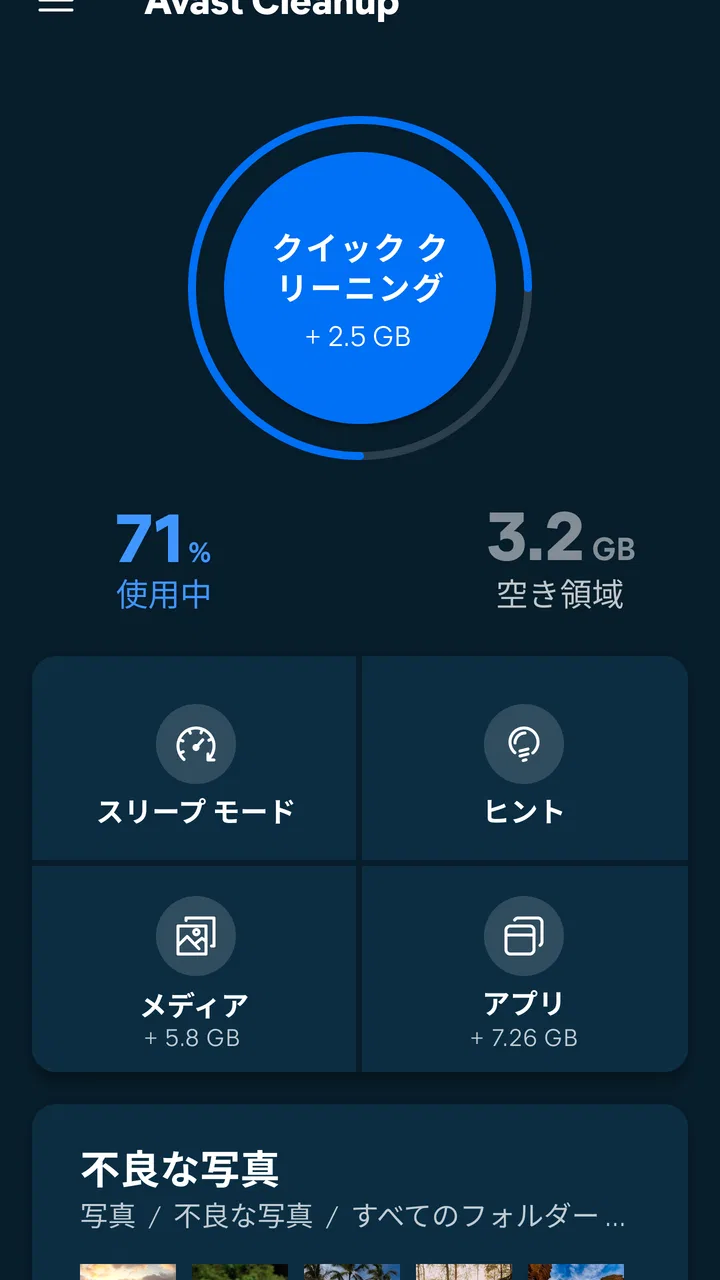
アバスト クリーンアップ
- 4.1
- 評価
- 50.00M
- インストール数
- Free
- 価格

 分析者 App-foxy
スマホの空き容量が少なくなり、写真やアプリを消す前に何が場所を使っているのか整理したい人なら、アバスト クリーンアップは試しやすいツールです。私は、いきなり手動でフォルダーを掘り下げるより、端末内の不要データを見直す入口として使うと分かりやすいと感じました。無料で始められますが、すべてを自動的に任せるタイプではなく、削除前に内容を確認する姿勢が大切です。
このアプリはAvast Softwareが開発した、Android向けのスマホ整理アプリです。ツールカテゴリーに分類され、対象年齢は3歳以上。2015年2月27日に公開され、現在のバージョンは26.12.2です。利用にはAndroid 10以上が必要なので、古い端末ではインストール前にOSを確認しておきたいところです。
最初に知っておきたい使い方と向いている人
アバスト クリーンアップの中心的な役割は、端末の中で不要になったデータを見つけ、空き容量を確保することです。写真そのものを大量に保存する人だけでなく、アプリを長く使い続けて一時ファイルや残ったデータが増えた人にも向いています。私の場合、容量不足の通知が出たときに、まず全体を眺めて整理の候補を絞るために使うのが便利でした。
こちらもおすすめ

 LINEマンガ
を読みっぱなしにしない、本棚と無料話で続ける読書術
無料話を追うだけではもったいない。待てば無料の仕組み、読書履歴、本棚をつなげて、読みたい作品を迷わず楽しむための実践ガイド。課金の判断や通知との付き合い方も率直に解説します。

 LINE(ライン) - 通話・メールアプリ
LINEはなぜ使われ続けるのか 日常に根づく便利さと広がる負担
メッセージ、通話、決済、公式アカウント。LINEが日々の用事に入り込むほど、使い続ける理由と手放しにくさは同じ場所から生まれてくる。勢いの背景を利用者目線で読み解く。

 UNO!™
UNO!™の「最後の一枚」が生む緊張感。短い対戦を何度も回したくなる理由
数字や色を合わせるだけの遊びに、宣言の一瞬と反撃の余地をどう組み込んだのか。UNO!™のオンライン対戦を、手札の駆け引きから見つめる。勝負を急がせる面白さと、運に左右される物足りなさも率直に掘り下げます。

 Uber Eats(ウーバーイーツ) 出前/フードデリバリー
Uber Eatsは注文後のトラブルにどこまで頼れるか
注文の速さだけでは測れないフードデリバリーの実力。設定のつまずき、変更の取り消し、通信切れ、配達状況の曖昧さまで、失敗時に何が頼れて何が読めないのかを見極めます。

 ブロックブラスト (Block Blast)
ブロックブラストはなぜ止められないのか 流行を支える手軽さと飽きの壁
短い一手、目に見える連鎖、自己ベストへの執着。ブロックブラストが人づてに広がる理由を、遊びの手触りと流行の寿命の両面から見極める。単純さの裏にある中毒性と、飽きが訪れる条件も率直に掘り下げます。

 Meteored - 天気や台風の天気予報アプリ
Meteoredは14日先の予報をどう読ませるか 便利さと迷いやすさを検証
今日の空模様から14日先まで、予報の幅をどう見せ、次の行動へつなげるのか。Meteoredの画面をたどり、情報の優先順位と迷いやすさを確かめます。長期予報の便利さだけでは測れない、日々使う道具としての設計を批評します。
ニュースデスクの関連記事
ニュースをすべて見る


ただし、これは写真管理専用アプリでも、端末の動作を必ず速くする魔法の道具でもありません。空き容量が十分にある端末なら、使った直後の変化は小さいでしょう。また、必要な写真や保存しておきたいファイルまで不要扱いにしてしまうと困るため、表示された候補を確認してから進めるのが基本です。
ストアでは平均4.1の評価で、評価数は約150万件、インストール数は5000万以上に達しています。多くの人に使われていることは安心材料ですが、端末のメーカーやAndroidの設定によって見え方や操作の流れが変わる可能性はあります。画面に表示される項目を読みながら進めれば、初めてでも難しくありません。
料金面では無料で利用を始められます。一方で、アプリ内購入はアイテムごとに100円から6808円まで設定されています。無料で基本的な整理を試してから、追加機能が自分に必要か判断できる点は親切です。最初から購入を前提にせず、まず一度だけスキャンと整理を行い、実際に役立ったかを確かめるのがおすすめです。
インストール直後に確認したいこと
初回起動では、端末の内容を確認するための案内が表示されます。ここで急いで許可や削除を進めるのではなく、アプリが何を確認しようとしているのかを画面ごとに読むようにしてください。特に写真、動画、ダウンロードしたファイルなど、自分で残しているデータが整理候補に含まれる場合は、削除前の確認が重要です。
私は初回設定の段階で、通知や購入に関する案内を流し読みしないようにしています。整理アプリは、使い始めの印象よりも、削除操作の直前に何が選ばれているかが大切だからです。無料で使うつもりなら、購入画面が表示されたときも、必要性を判断してから閉じれば問題ありません。
Android 10以上という条件を満たしていても、端末の空き容量が極端に少ない場合は、アプリの導入やスキャン自体がスムーズに進まないことがあります。そのときは、まず大きな動画を一つだけ別の場所に移す、または不要なダウンロードを手動で削除して、最低限の作業スペースを作ると進めやすくなります。
最初の成功は「スキャン後に一つだけ整理」
初めて使う人に私がすすめたいのは、表示された候補を全部まとめて削除することではありません。スキャンが終わったら、まず候補の種類を確認し、自分が明らかに不要だと分かるものを一つのまとまりだけ選んで整理する方法です。たとえば、すでに見終わったダウンロードファイルや、再取得できる一時的なデータなら判断しやすいでしょう。
このやり方なら、アプリがどのような単位でデータを分類するのかを体験できます。削除後に空き容量が増えたか、普段使うアプリに問題がないかを確認してから、次の候補へ進めます。最初の目的は最大限の削除ではなく、安心して一回の整理を完了することです。
現実的な場面で考えると、旅行やイベントの前に写真を撮りたいのに容量不足が表示されたケースが分かりやすいです。私はこのようなとき、撮影予定の写真を消すのではなく、まず不要なダウンロードや見返さない一時データを確認します。そこで少しでも空きが作れれば、必要な写真を守りながら当面の問題を解決できます。
反対に、写真の重複や似た画像を整理したい場合は、候補を一枚ずつ確認する時間を取るべきです。思い出の写真は、似ているように見えても片方だけ残したいことがあります。アプリの提案を効率化のきっかけとして使い、最終判断は自分で行うのが安全です。
削除前に迷いやすい表示の読み方
この種のアプリで最も混乱しやすいのは、「不要」と表示されたものが、必ずしも自分にとって不要とは限らない点です。アプリにとっては一時的なデータでも、特定のアプリでは再読み込みに時間がかかったり、保存状態が変わったりすることがあります。削除候補にアプリ名が表示されている場合は、そのアプリを近いうちに使う予定があるか考えてください。
写真や動画については、削除前にサムネイルやファイルの場所を確認する習慣を持つと安心です。家族との共有アルバム、仕事で使う画像、後で投稿する素材などは、端末上では不要に見えても用途があります。私は、迷うものはその場で削除せず、別の場所に保存したことを確認してから整理するようにしています。
また、空き容量を増やす目的なら、サイズの大きいデータから見るのが効率的です。小さなファイルを大量に消しても、体感できるほど容量が変わらないことがあります。動画、古いダウンロード、長く使っていないアプリに関係するデータなど、容量への影響が大きそうな項目を先に確認すると、短時間で結果を出しやすくなります。
削除ボタンを押す前に、候補の中身と保存場所を確認することが、このアプリを安全に使う一番のコツです。自動整理の便利さだけを期待すると、確認の手間が面倒に感じるかもしれません。しかし、そのひと手間があるからこそ、必要なデータを守りながら端末を片付けられます。
普段のメンテナンスで役立つ使い方
一度容量を空けても、スマホを使い続ければデータはまた増えます。毎日細かく掃除するより、容量不足の兆候が出たときや、大量の動画を扱った後など、目的を決めて使うほうが現実的です。私は、整理前に「何を残すか」を決めてからスキャンすることで、候補を見たときの迷いを減らせると感じました。
たとえば、メッセージアプリから保存した画像、ブラウザーで一度だけ使ったファイル、視聴後に残った動画などは、時間が経つと存在自体を忘れがちです。こうしたデータを見直す用途では、ファイル管理アプリだけで一つずつ探すより、整理の候補をまとめて確認できる点に価値があります。
ただし、空き容量が増えたからといって、端末の処理性能が常に大きく改善するとは限りません。動作が遅い原因が古い端末、通信環境、特定アプリの不具合などにある場合、不要データの削除だけでは解決しません。容量整理と動作改善を同じものとして考えず、問題の原因を切り分けることが大切です。
ほかの方法と比べたときの立ち位置
Androidには端末メーカーが用意したストレージ管理機能や、標準のファイル管理機能が搭載されていることがあります。すでにそれらで十分に整理できている人なら、別のアプリを追加する必要はないかもしれません。標準機能の利点は、端末の仕組みに近く、追加の案内や購入画面を気にせず使いやすいことです。
一方で、標準機能の項目が分かりにくい人や、どこから片付けるべきか迷う人には、アバスト クリーンアップのように整理の入口を作ってくれるアプリが役立ちます。私は、ファイルの場所を自分で把握している人には標準機能、候補を見ながら進めたい人にはこちら、という使い分けが自然だと思います。
写真専用の整理アプリと比べると、写真だけでなく端末全体の不要データを見直す目的に向いています。逆に、写真の構図や画質、撮影日時まで細かく管理したい人には、写真ライブラリ専用の道具のほうが適しています。何を整理したいのかを先に決めると、アプリ選びで迷いません。
使い続ける前に考えたい注意点
私が気になったのは、整理の提案が便利なぶん、内容を確認せずに進めたくなることです。特に、スマホを家族で共有している場合や、仕事用のファイルが混ざっている場合は、個人用端末より慎重に扱う必要があります。削除対象を選択した人以外にも影響がないか、作業前に確認してください。
もう一つは、無料アプリとして試せても、アプリ内購入の案内が表示される可能性があることです。料金が発生する機能を使うかどうかは、購入画面の内容を読んでから決めるべきです。私は、まず無料で目的が達成できるかを確認し、毎回使いたい機能があると分かった場合だけ追加の選択肢を検討します。
プライバシーを特に重視し、端末内のデータを追加アプリに確認させたくない人は、Android標準のストレージ管理だけで作業するほうが納得しやすいでしょう。反対に、候補を整理して見せてもらうことで自分の判断が楽になる人なら、導入する価値があります。この違いは性能よりも、データ管理に対する自分の考え方で決まります。
私ならこう始める
私が初めて使うなら、まずAndroidのバージョンが10以上かを確認し、無料でインストールします。起動後は案内を読み、スキャン結果をすぐに全選択せず、不要だと判断できる項目を一つだけ選びます。整理が終わったら、空き容量と普段使うアプリの状態を確認し、問題がなければ別の候補を見直します。
この順番なら、何を削除したのか分からないまま進むことを避けられます。容量不足が急ぎなら大きな動画や不要なダウンロードから、時間に余裕があるなら写真やアプリ関連の候補を慎重に確認する、というように目的で優先順位を変えるのもポイントです。
アバスト クリーンアップは、端末を自動的に完璧な状態へ変えるアプリではありません。けれど、散らかったデータを見える形にして、片付けの最初の一歩を作る道具としては分かりやすい存在です。私は、削除の判断を自分で行える人、容量不足の原因を整理して知りたい人、標準機能だけでは何から始めるか分からない人にすすめます。
逆に、写真を一切確認せずに全自動で消したい人や、端末の動作速度だけを確実に上げたい人には期待と合わないでしょう。まず一回、不要なデータを安全に選んで空き容量を作る。その小さな成功を基準に、使い続けるか判断するのが、私にとって最も納得できる使い方です。
アバスト クリーンアップに関するよくある質問
01アバスト クリーンアップとは、どのようなアプリですか?
アバスト クリーンアップは、Android端末の不要なファイルやキャッシュ、古いAPK、残ったデータなどを整理し、ストレージ容量の確保をサポートするクリーナーアプリです。写真の重複や大容量ファイルを見つけやすくする機能もあり、端末内のデータを確認しながら削除できます。機種やOSによって利用できる機能は異なります。
02アバスト クリーンアップは本当にスマートフォンを高速化できますか?
不要なキャッシュや使っていないアプリ、容量を圧迫しているデータを整理することで、空き容量を増やし、端末の動作環境を改善できる場合があります。ただし、アプリを入れるだけで必ず処理速度が大幅に向上するわけではありません。端末の性能、空き容量、バックグラウンドで動作するアプリの数によって効果は変わります。
03削除した写真やファイルを後から復元できますか?
削除操作を実行する前に、対象となる写真やファイルを必ず確認することをおすすめします。アバスト クリーンアップの整理機能では、選択したデータが端末から削除される可能性があり、すべてを確実に復元できるとは限りません。大切な写真や書類は、Google フォトやクラウドストレージ、パソコンなどへバックアップしてから利用してください。
04無料で使えますか?有料版にはどのような違いがありますか?
基本的な不要ファイルの整理やストレージ分析などは、無料で利用できる範囲に含まれることがあります。一方で、広告の削除、高度な自動整理、バッテリー関連の機能、より詳細な最適化機能などは、プレミアムプランの対象となる場合があります。料金、無料トライアル、更新条件は、ダウンロード前にアプリ内またはストアの最新表示で確認してください。
05アバスト クリーンアップを使う際に注意すべきプライバシーや権限はありますか?
ストレージ内のファイルを分析・整理するため、写真、動画、キャッシュ、アプリ情報などへのアクセス権限を求められることがあります。機能を利用するには必要な権限もありますが、内容を確認せずに許可するのは避けましょう。特にクラウドバックアップやアカウント連携を使う場合は、プライバシーポリシーとデータの取り扱いを確認し、不要になった権限は端末設定から見直すと安心です。
メリット
- 不要なキャッシュや残存ファイルをまとめて検出できる
- 重複写真や低品質な画像の整理に役立つ
- バッテリー消費の大きいアプリを確認しやすい
- アプリの休止機能でバックグラウンド動作を抑えられる
- 操作画面が見やすく、端末メンテナンス初心者でも使いやすい
デメリット
- 一部の最適化機能はプレミアム版への登録が必要
- 自動クリーンアップの結果を細かく指定しにくい
- 広告やアップグレード案内が表示されることがある
- 端末やAndroidの設定によって利用できる機能が異なる
- 不要ファイルの削除前に内容を確認する手間がかかる

アバスト クリーンアップ
ギャラリー